原文发布于 CSDN:https://blog.csdn.net/m0_49683806/article/details/135694722
镜像下载
镜像下载地址:https://mirrors.ustc.edu.cn/centos/7.9.2009/isos/x86_64/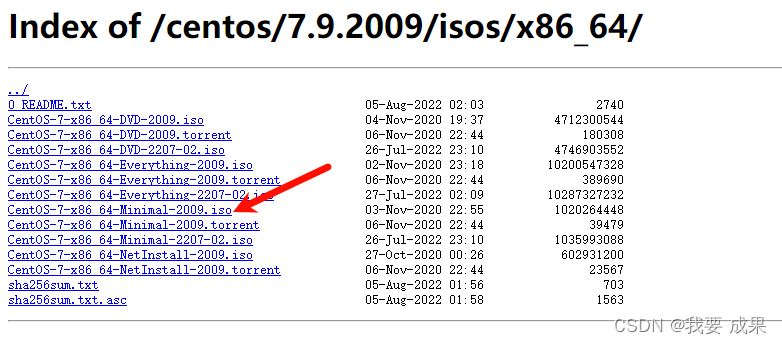
VMware创建
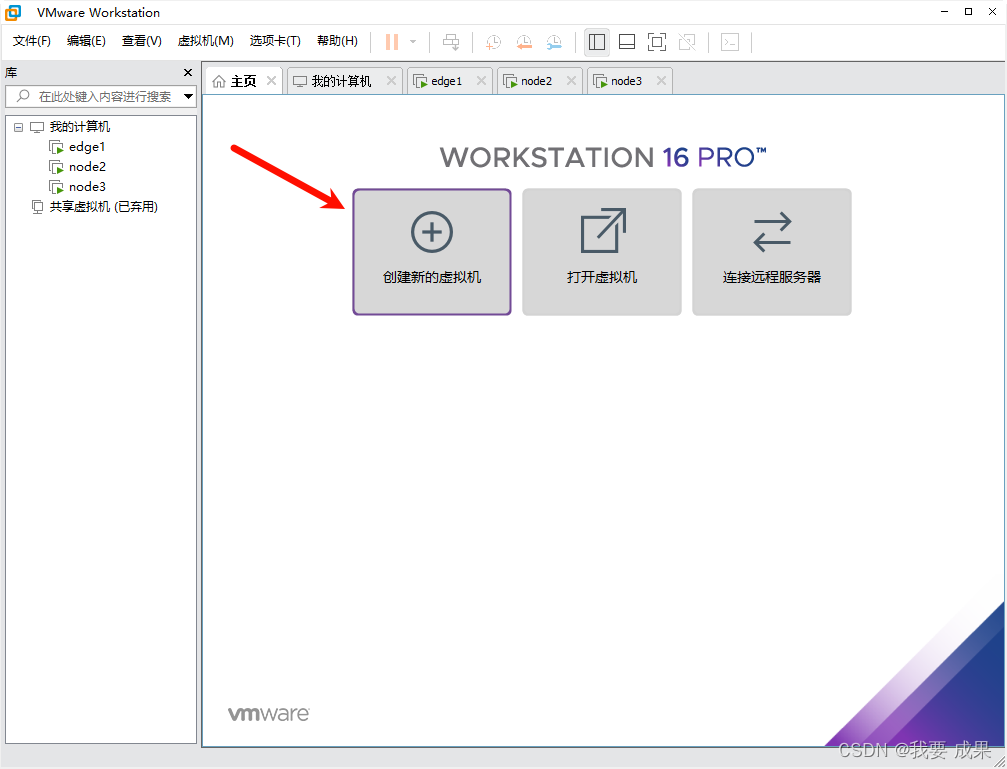
创建新的虚拟机
直接自定义了
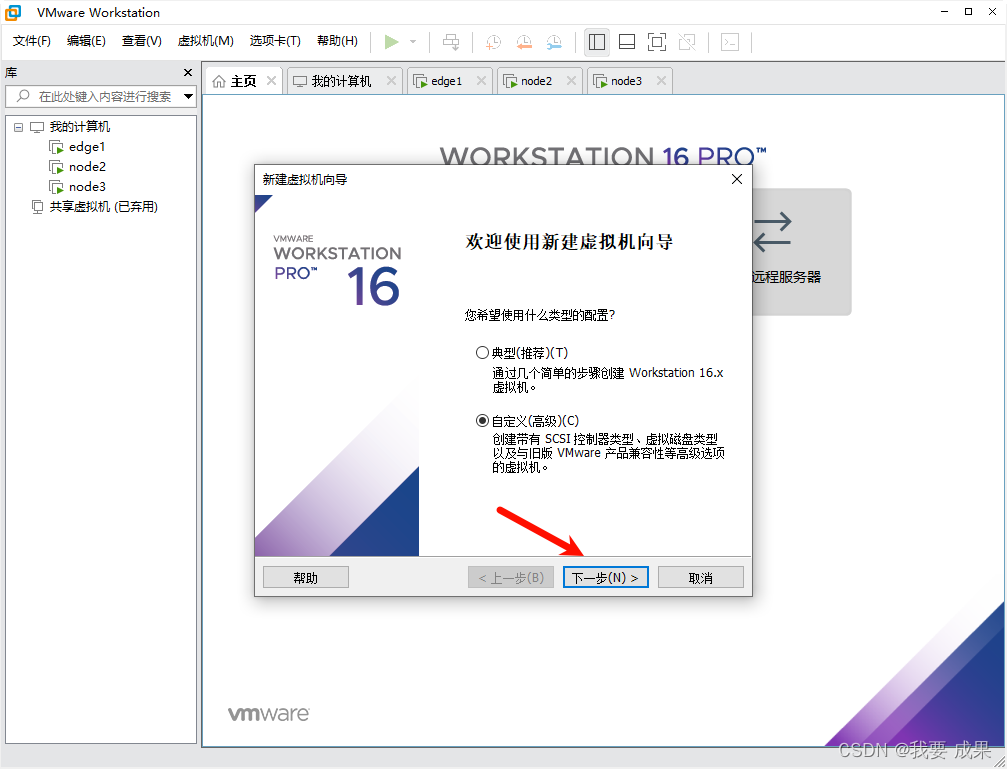
直接下一步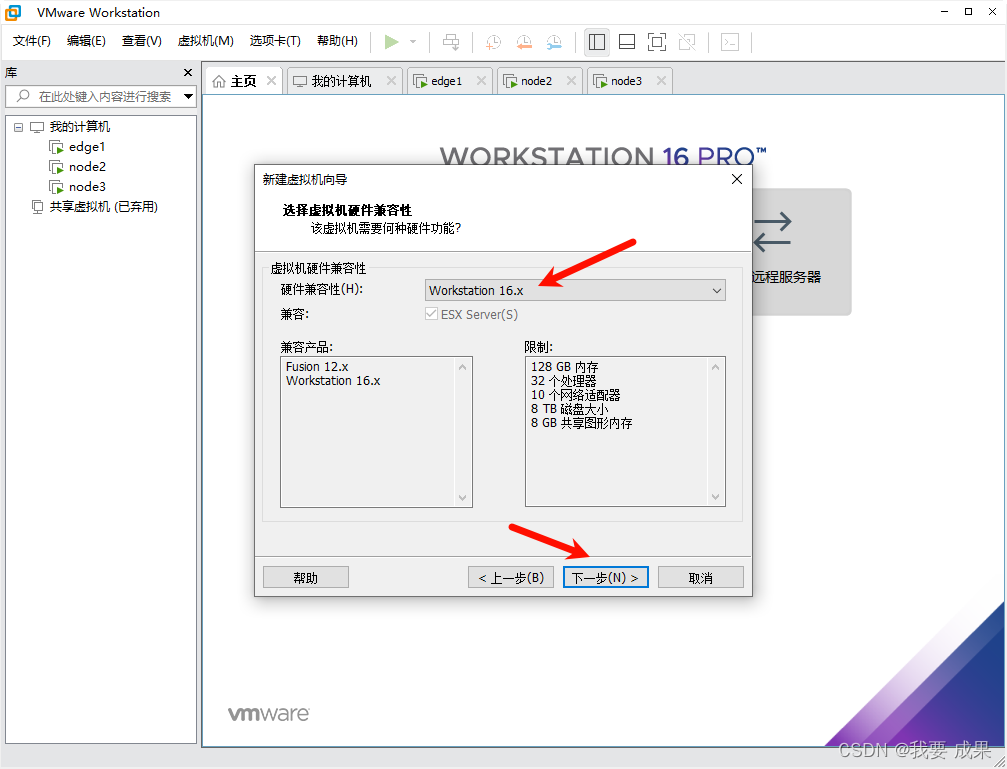
选择镜像所在位置
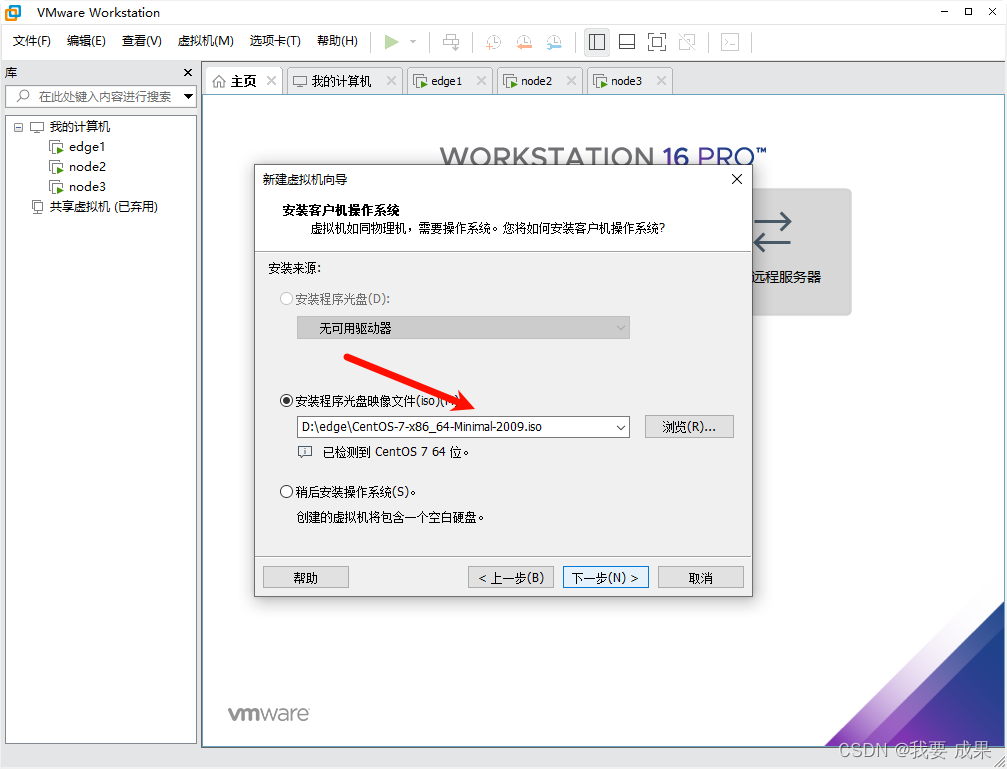
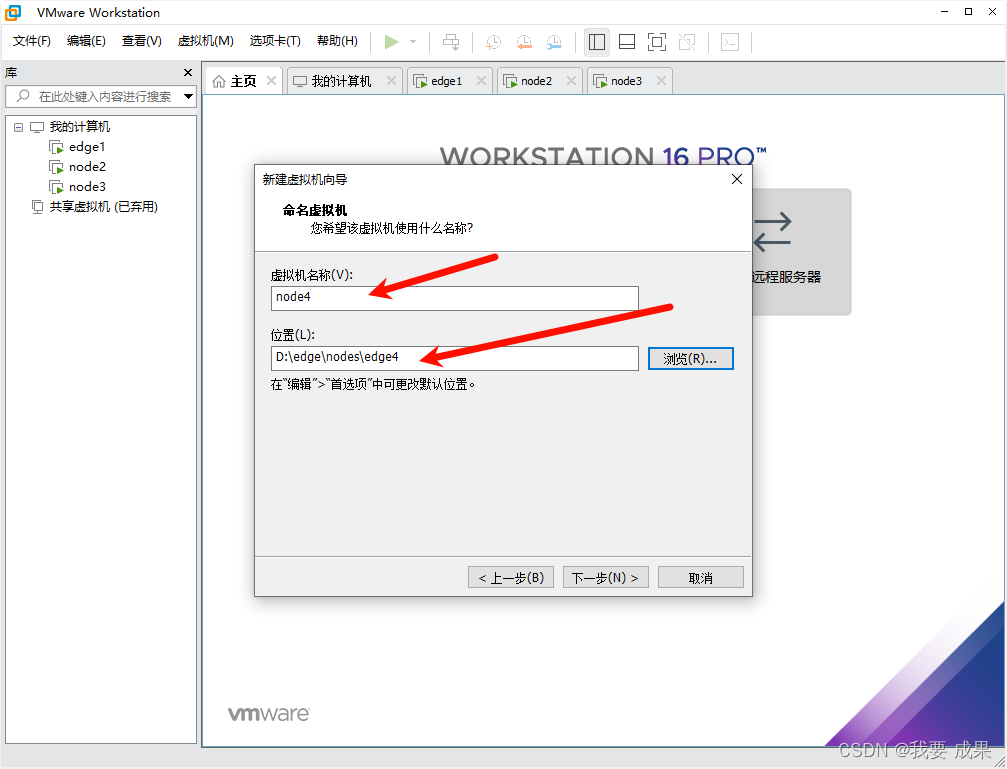
更改虚拟机的名称和存储位置(尽量不要使用默认位置)
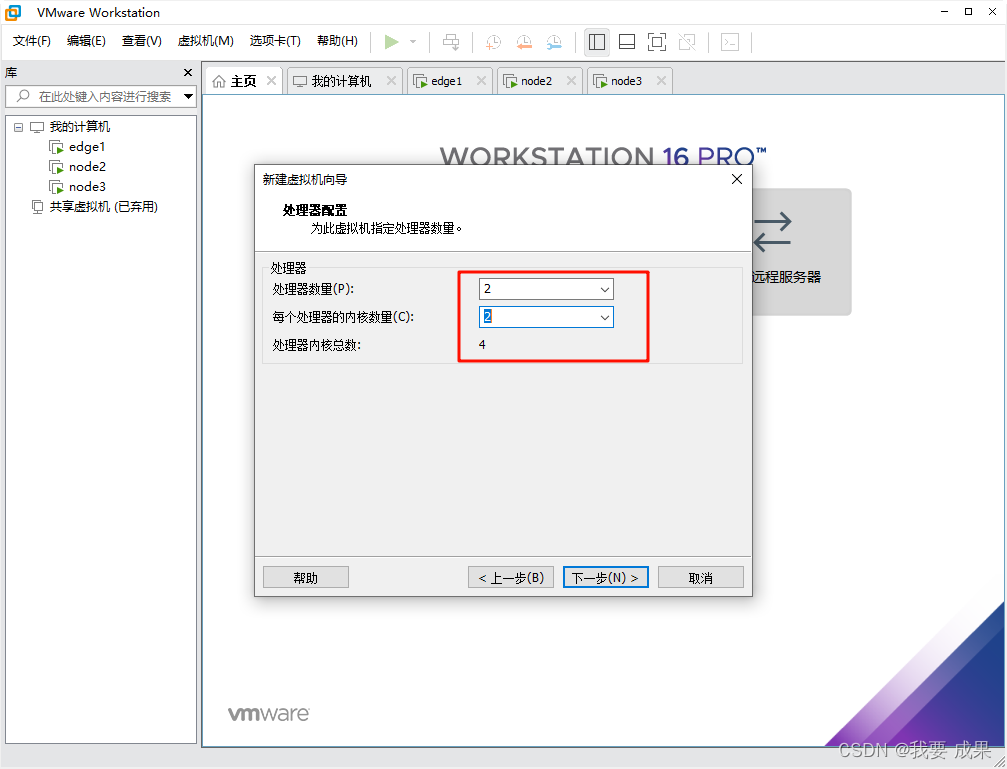
设置虚拟机的配置(根据自己的情况而定)
设置虚拟机的内存(根据自己情况而定)
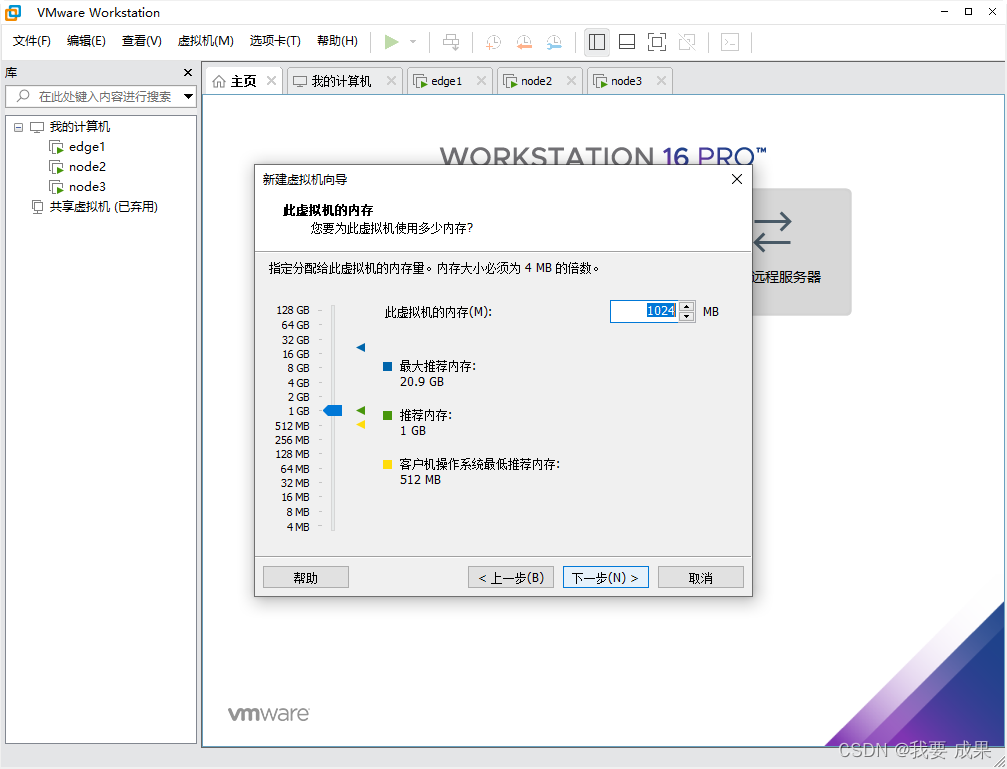
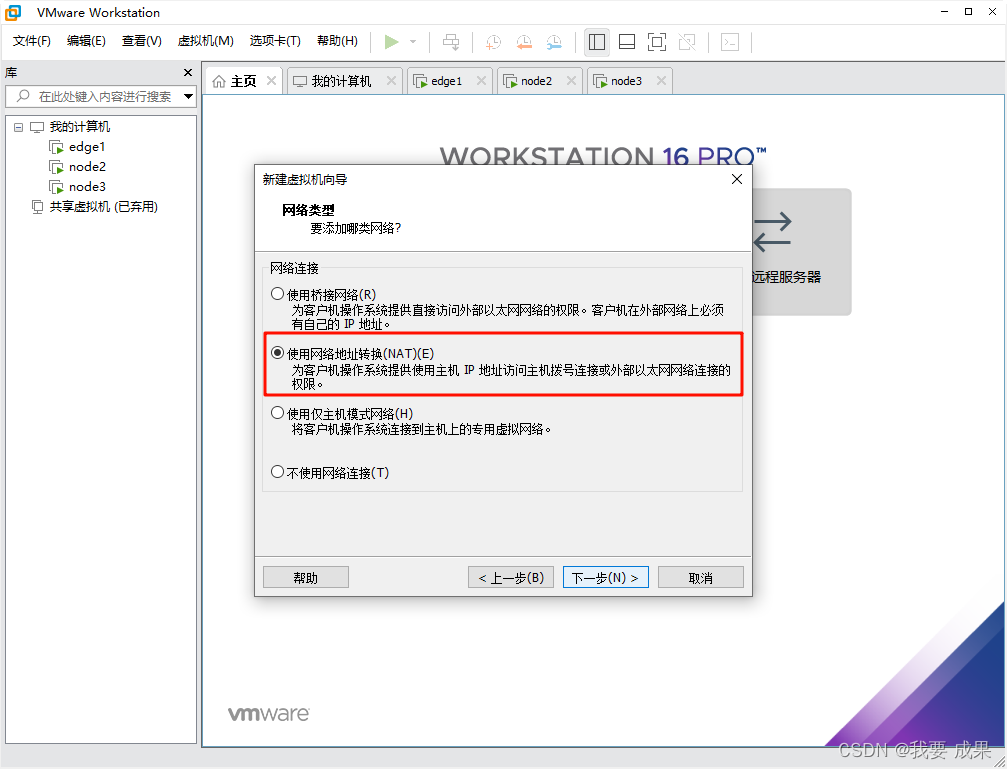
设置网络类型(使用NAT,默认即可)
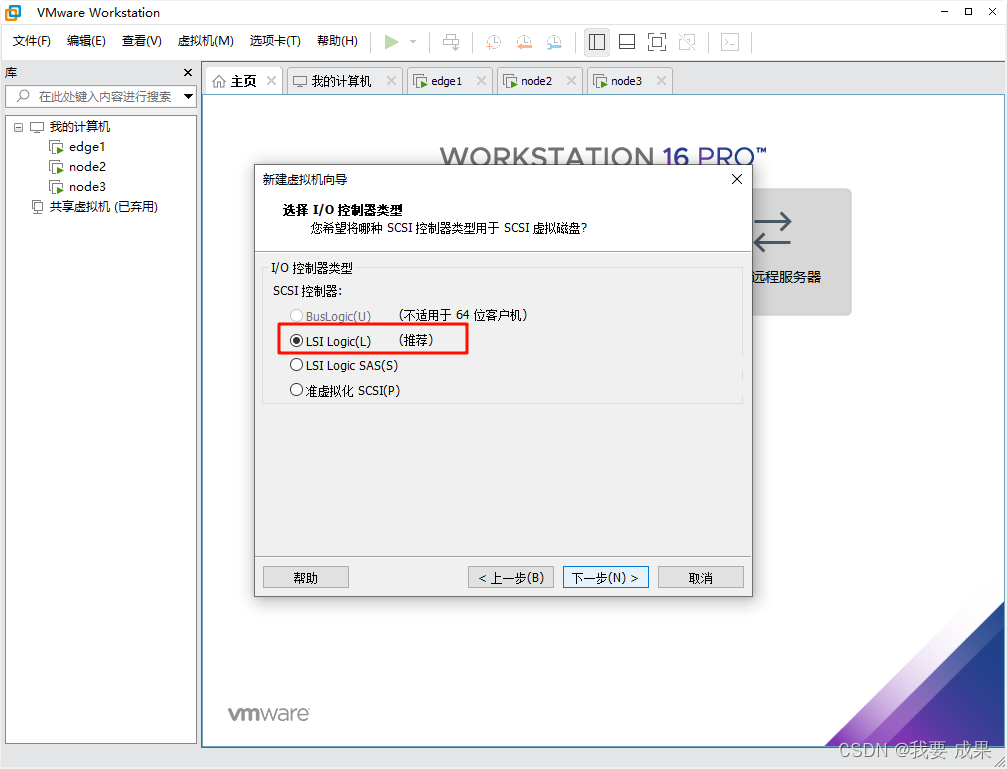
I/O控制器类型(默认)
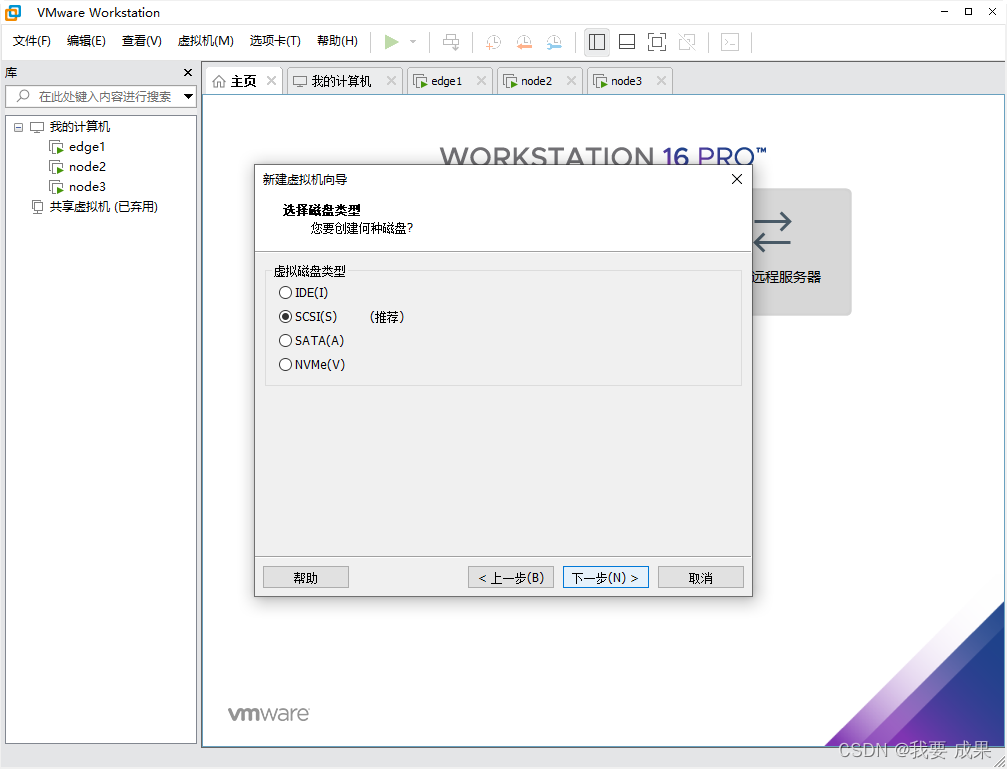
虚拟磁盘类型(默认)
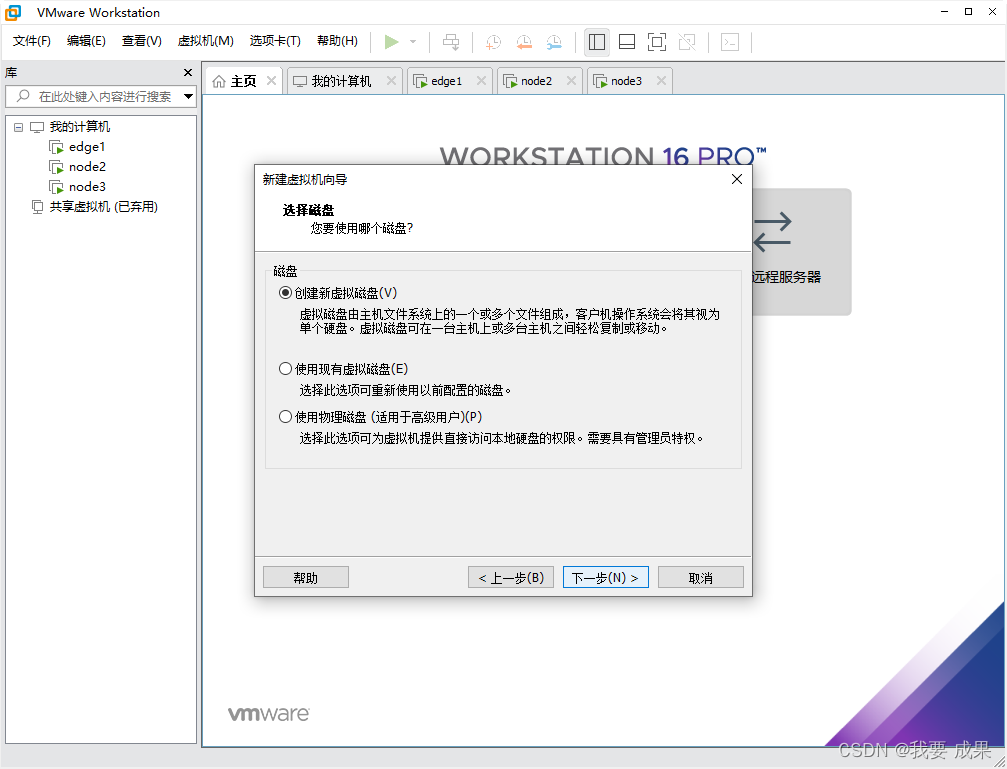
选择磁盘(默认)
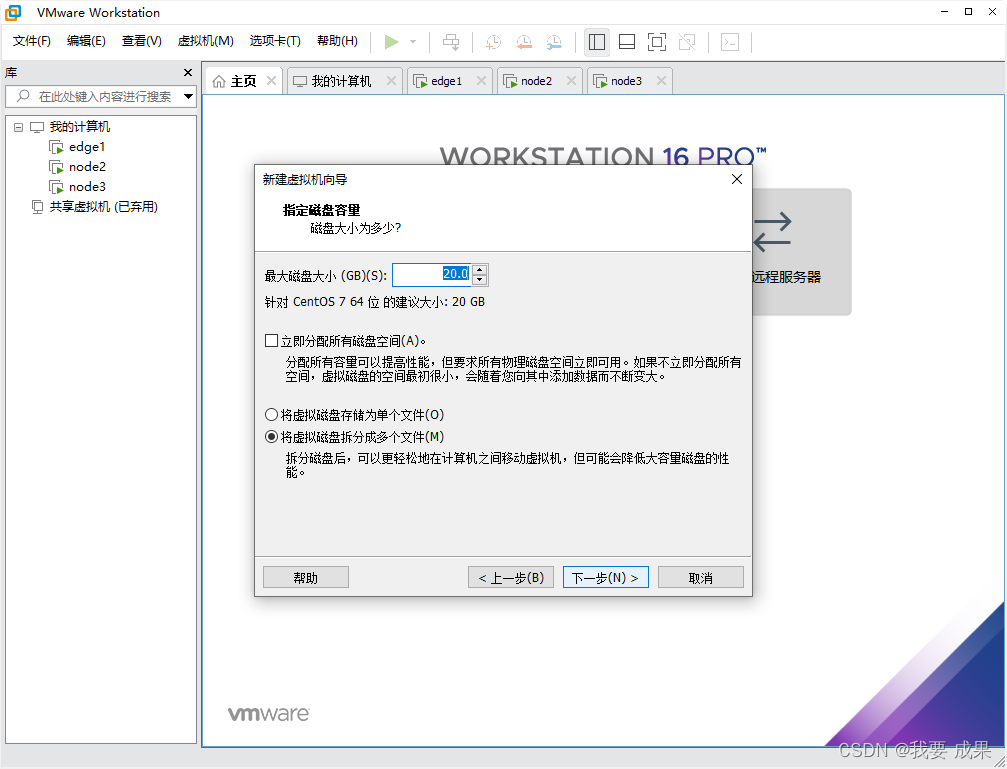
指定磁盘容量(根据自己的需求)
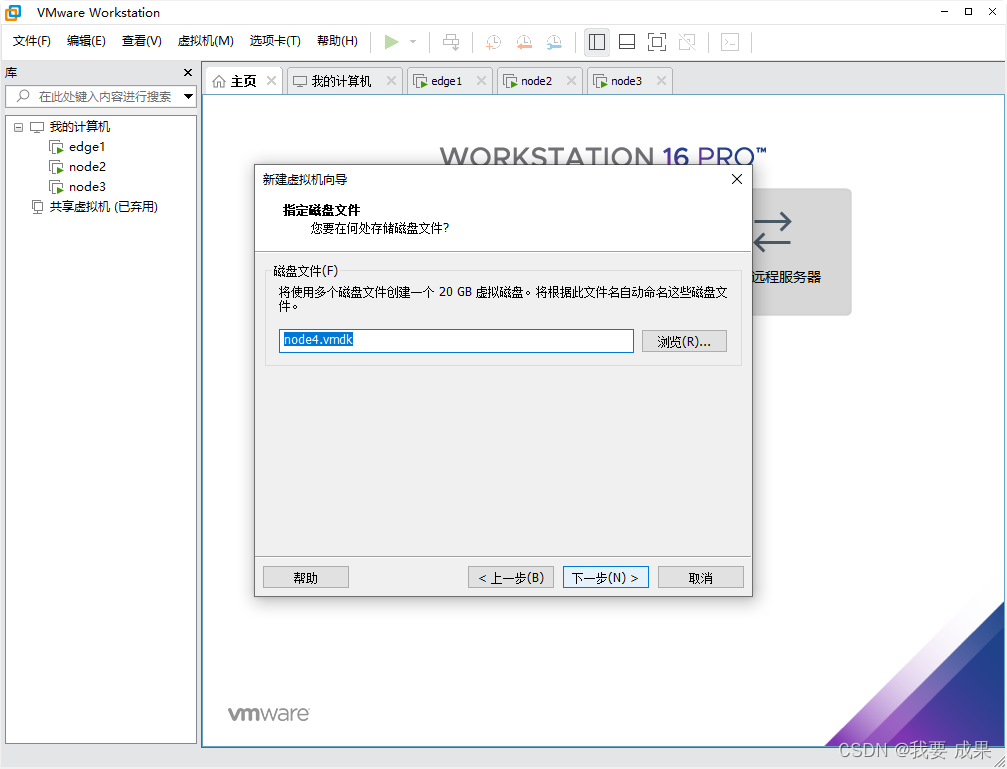
选择存储位置
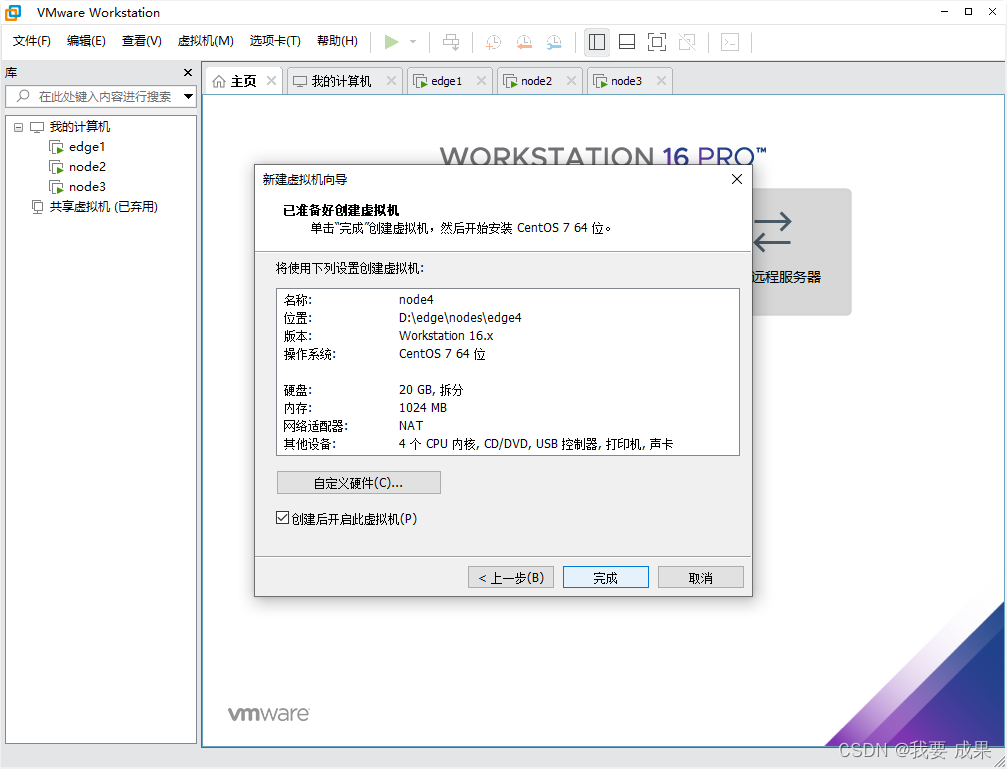
点击完成,进行安装
镜像安装
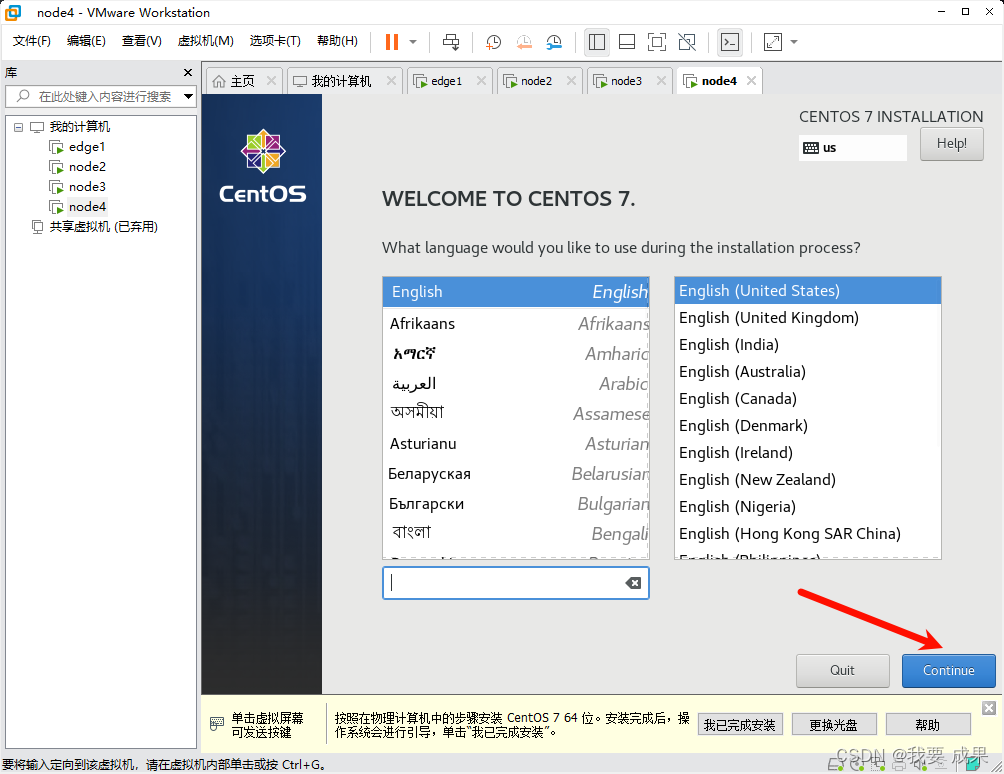
进入安装页面,确认安装。使用English即可。
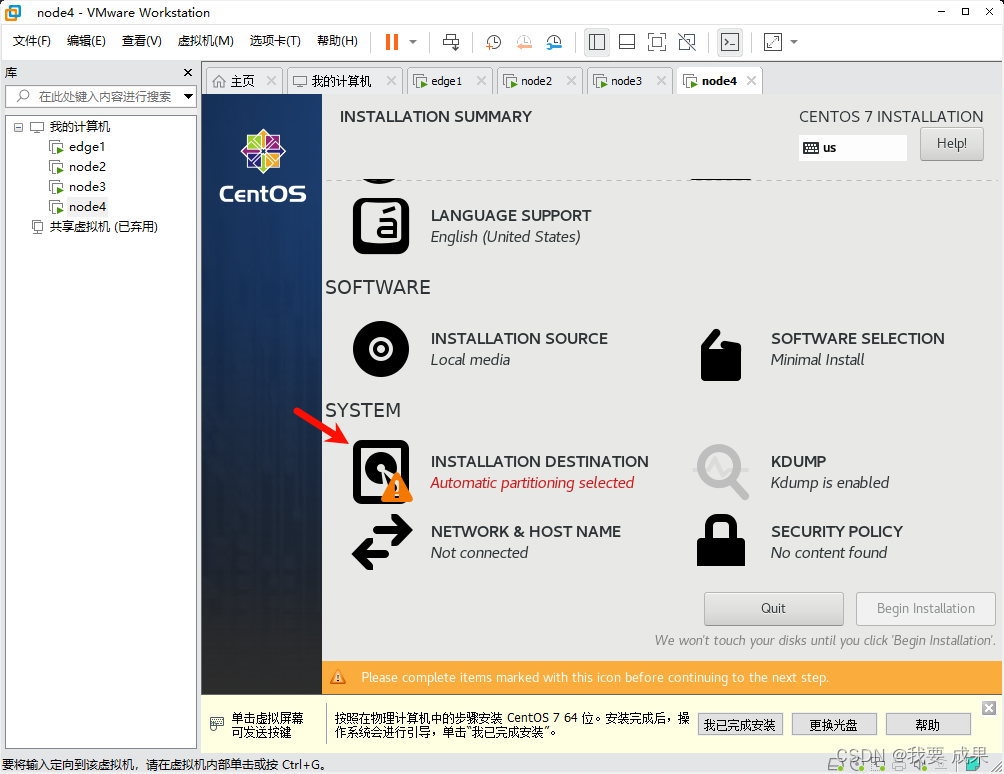
进行磁盘设置
直接Done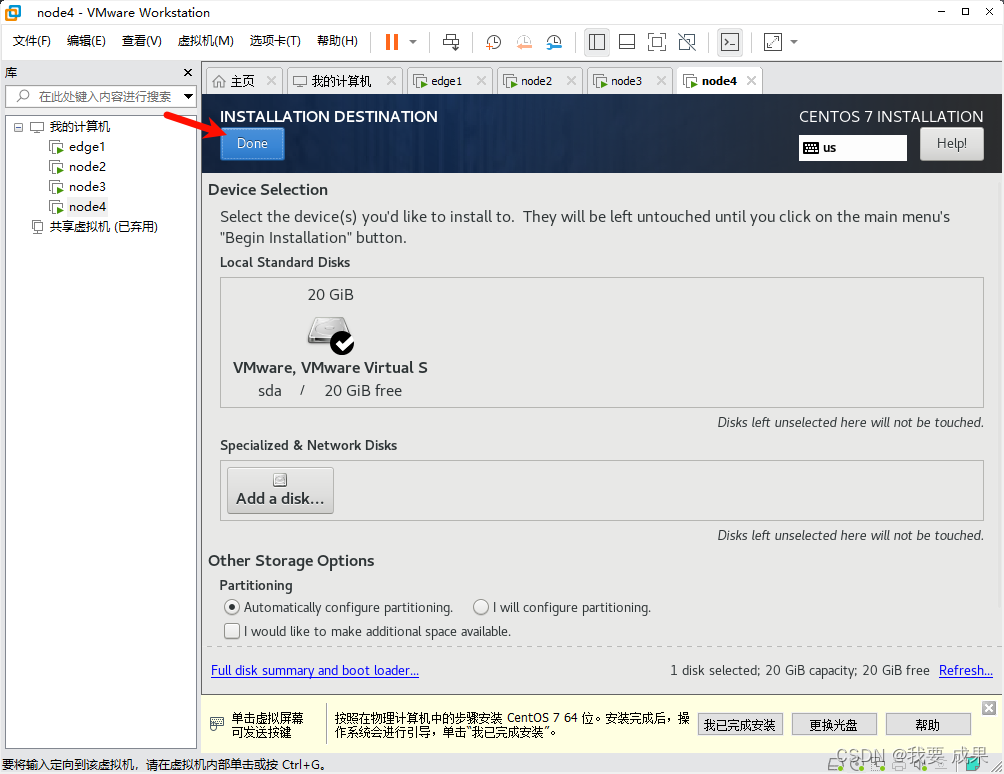
开始安装
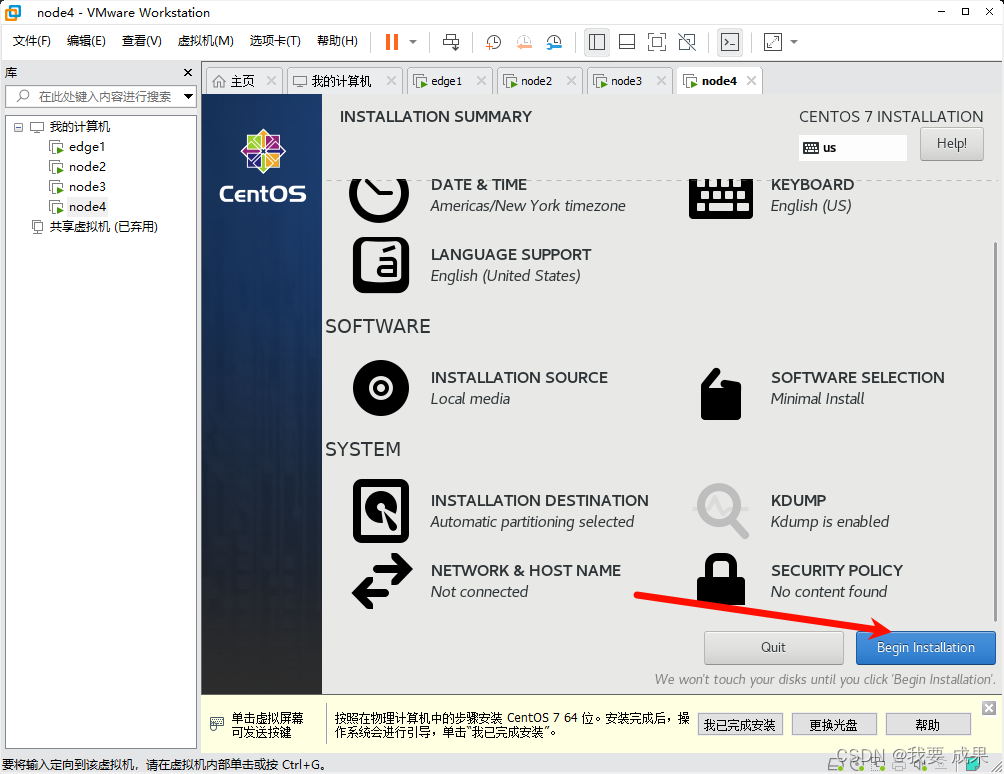
设置密码
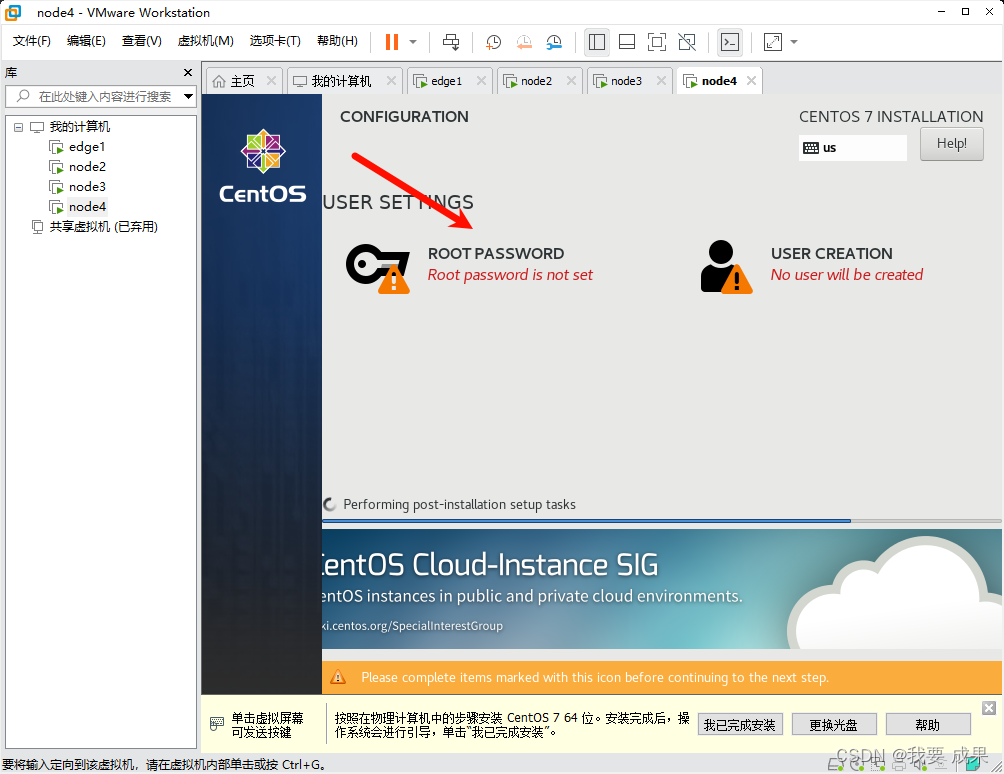
直接Done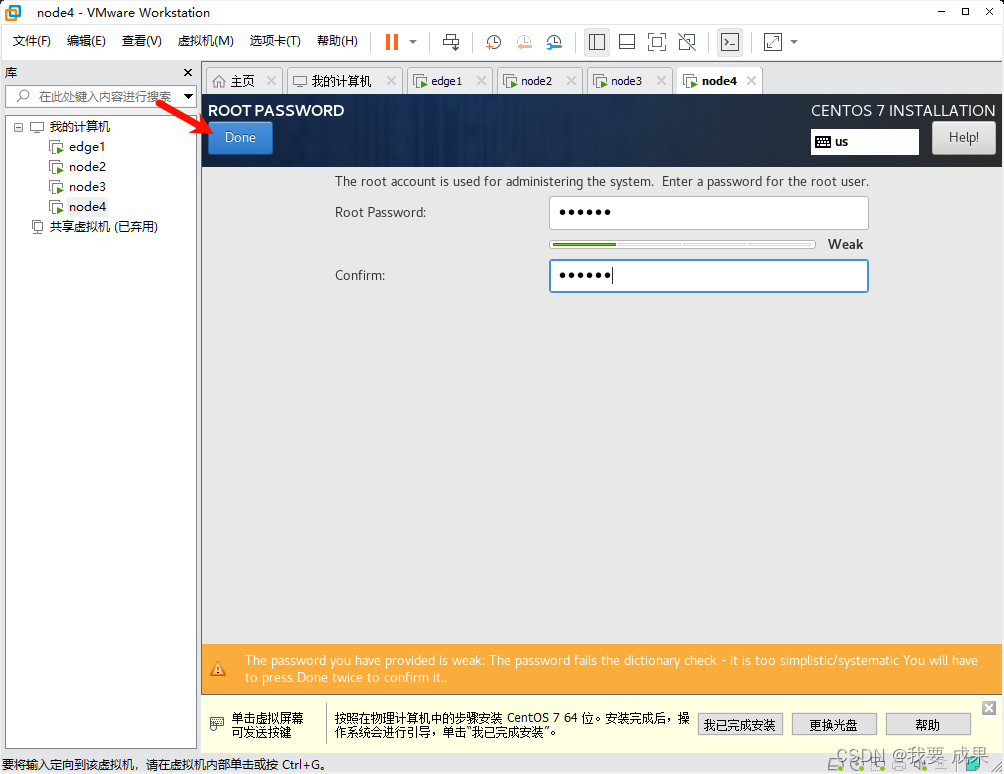
Reboot:重启即可安装成功
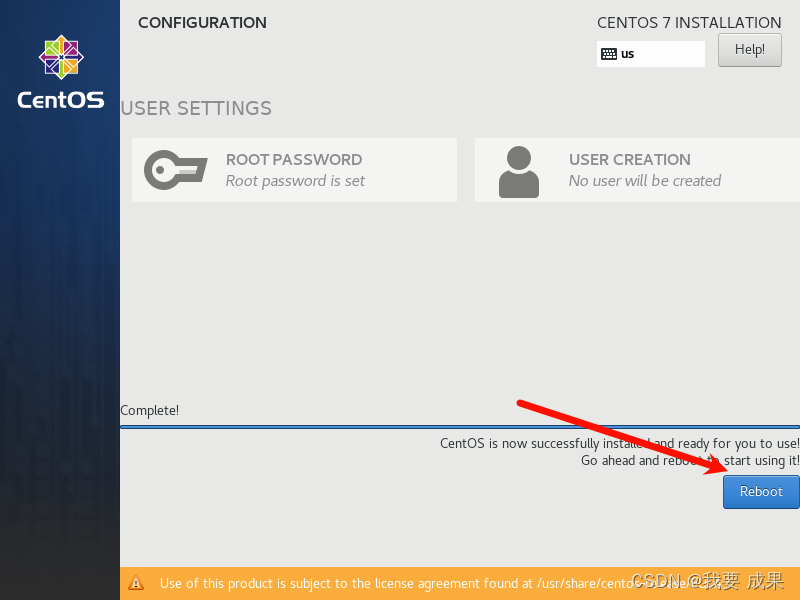
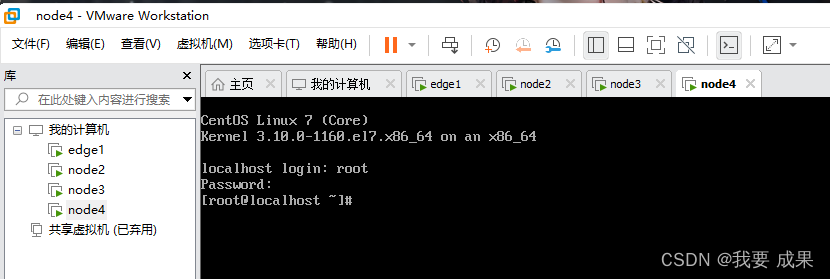
用户名如果没有配置就是root,密码就是开始自己配置的。