原文发布于 CSDN:https://blog.csdn.net/m0_49683806/article/details/134247646
OpenCV的下载与配置
参考这个OpenCV的下载与环境变量的配置:
Windows10+CLion+OpenCV4.5.2开发环境搭建
Visual Studio 2022的配置
新建工程
创建新项目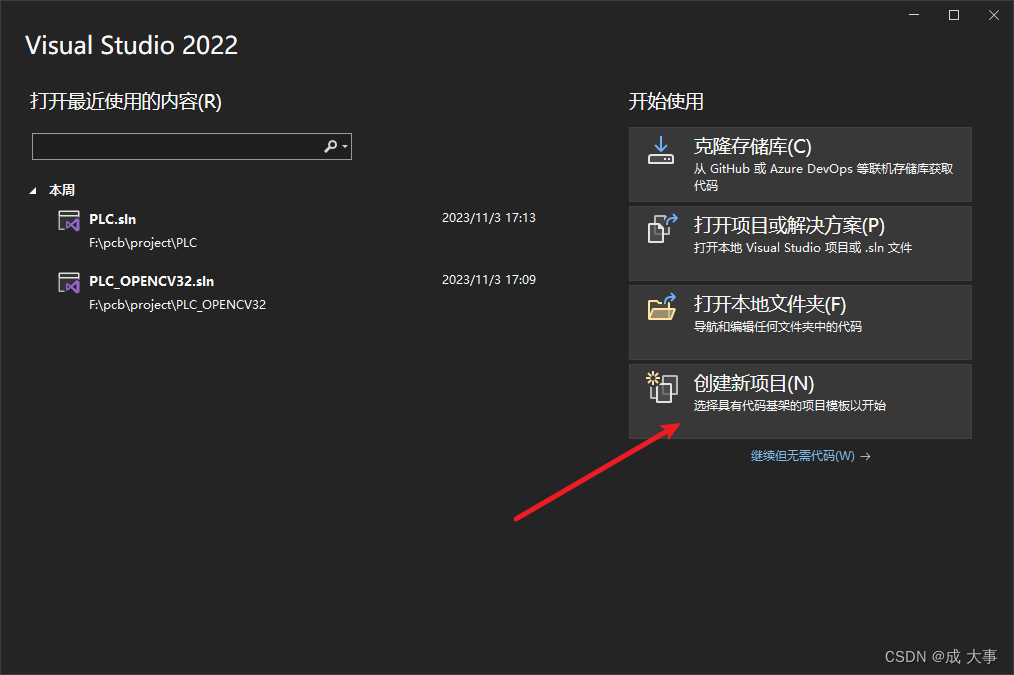
选择空项目,并点击下一步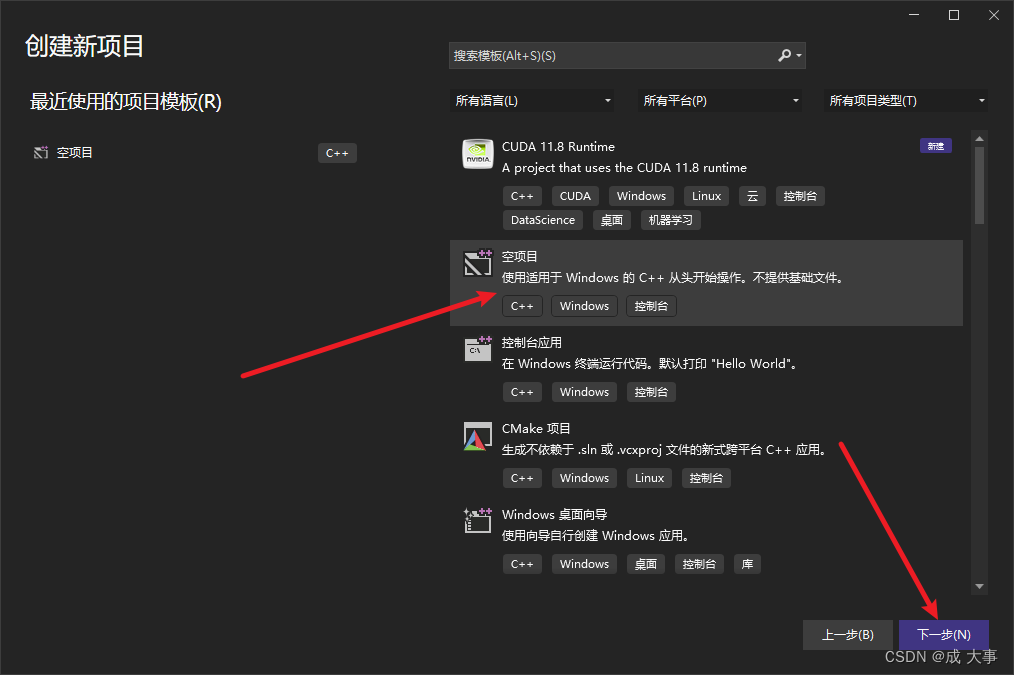
填写好项目名称,选择好项目所在位置,点击创建。项目创建完成。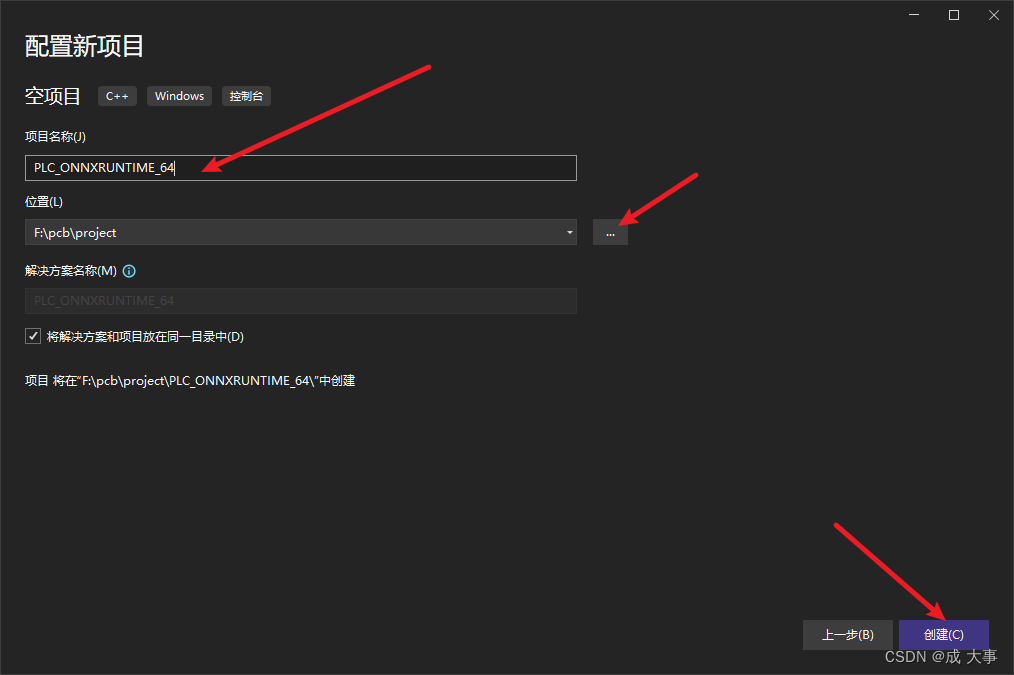
新建文件
在解决方案资源管理器下,在源文件上右键单击—->添加—–>新建项。
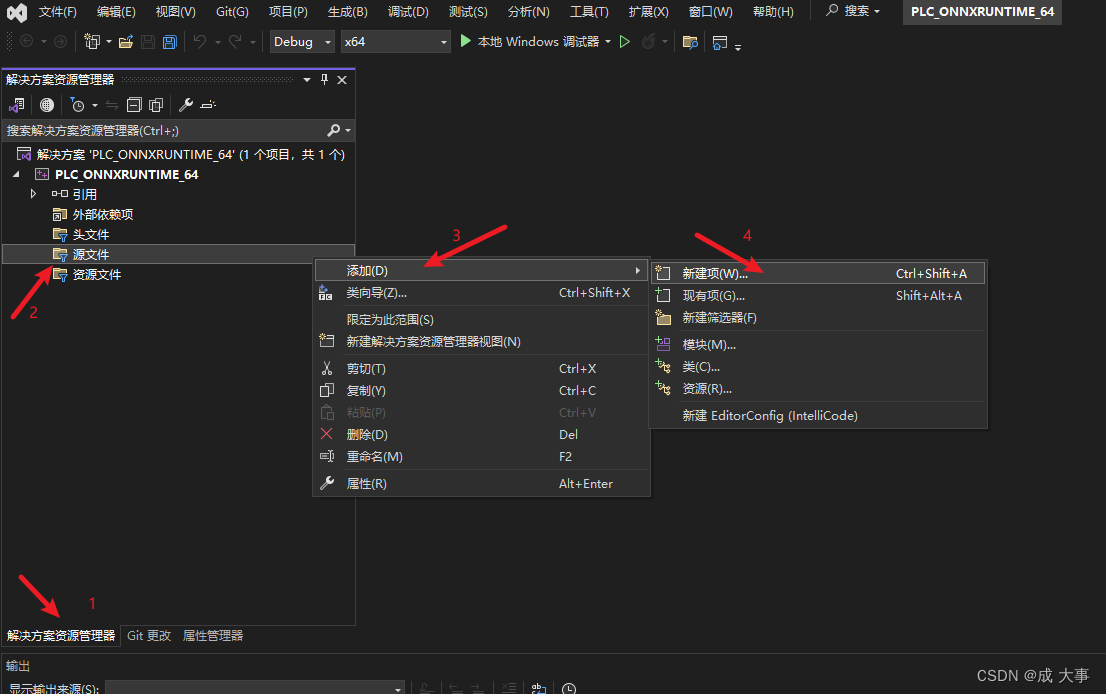
选c++文件,命名,点击添加,添加之后c++文件就在源文件目录下了。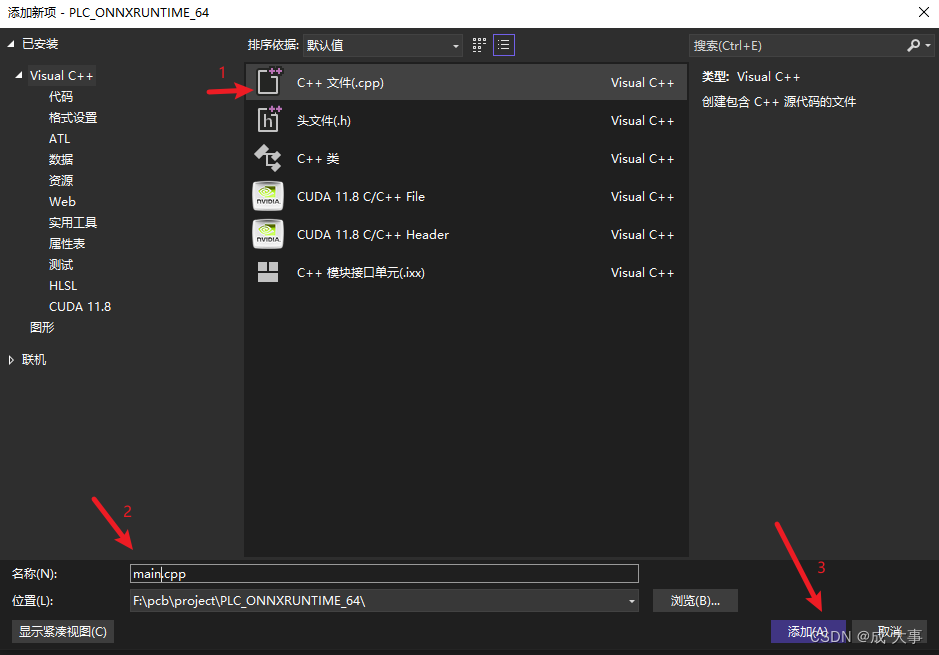
新建项目属性表
因为第一次配置OpenCV,所以要添加一个属性表,添加完其他项目如果需要OpenCV,就可以直接添加现有属性表,一键完成配置。
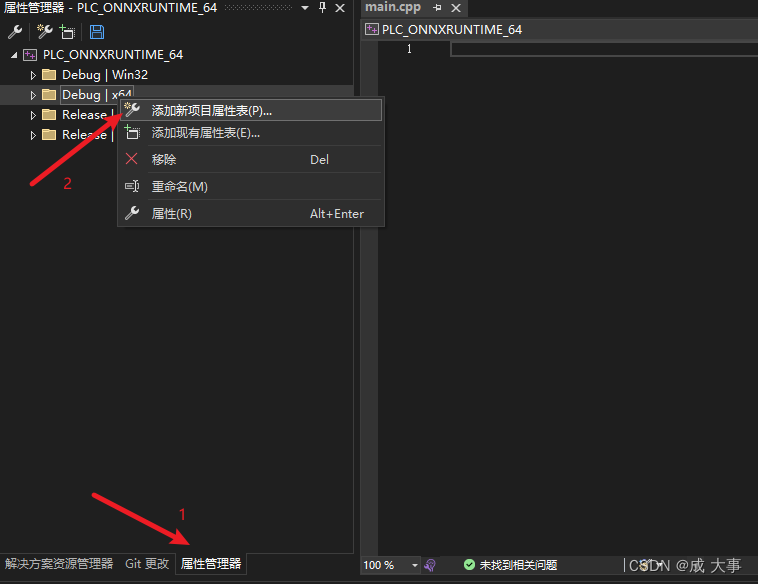
打开属性管理器:视图 ->其他窗口 ->属性管理器。
- 当工程选择的是debug时,这里选择debug;
- 当工程选择的是release时,这里就编辑release的属性。
以64位Debug为例,右击Debug | x64,添加新项目属性表。
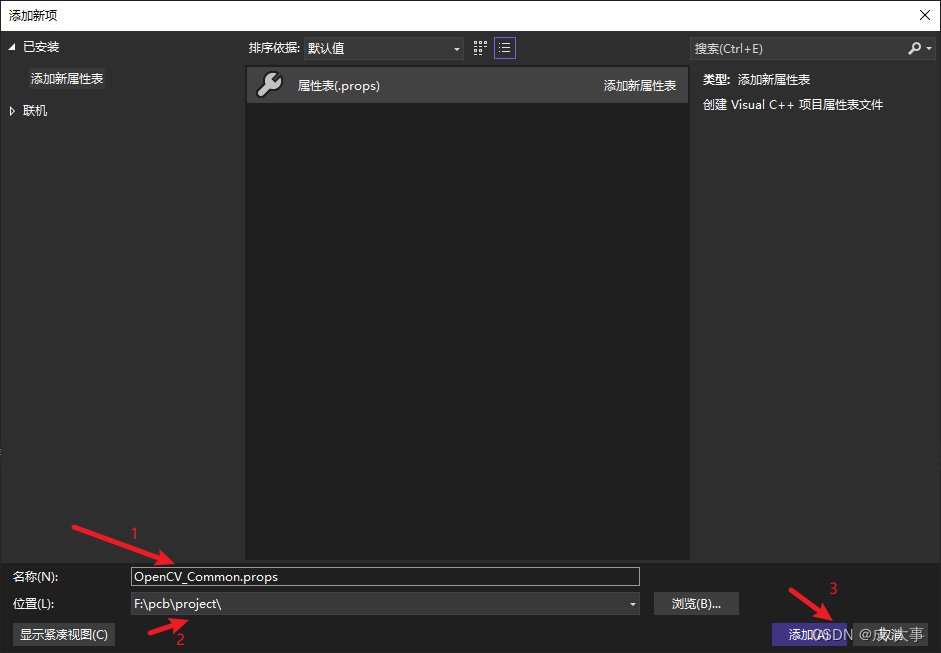
给属性表命名,然后选择存储位置,最好是公共位置,其他项目如果需要直接加载即可。
环境配置
在属性管理器中,在 Debug | x64 上,右键单击选择属性,进行属性的配置。
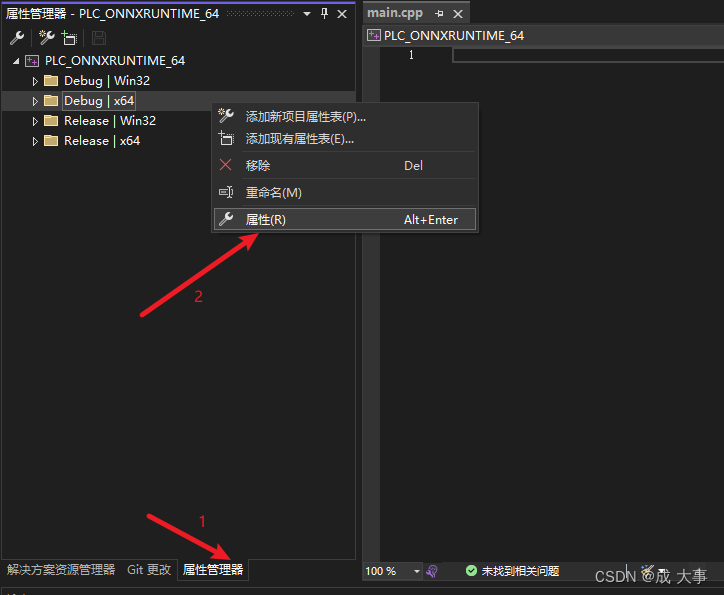
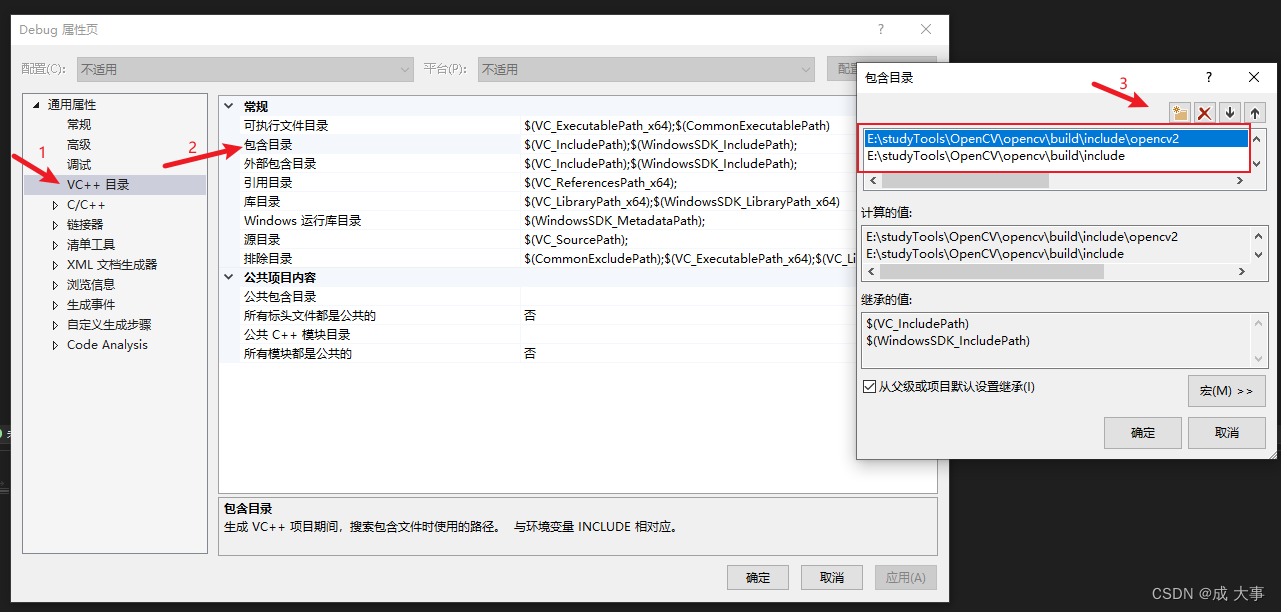
在通用属性中,点击VC++目录,点击包含目录,然后将OpenCV的两个包含目录添加进去:
E:\studyTools\OpenCV\opencv\build\include
E:\studyTools\OpenCV\opencv\build\include\opencv2
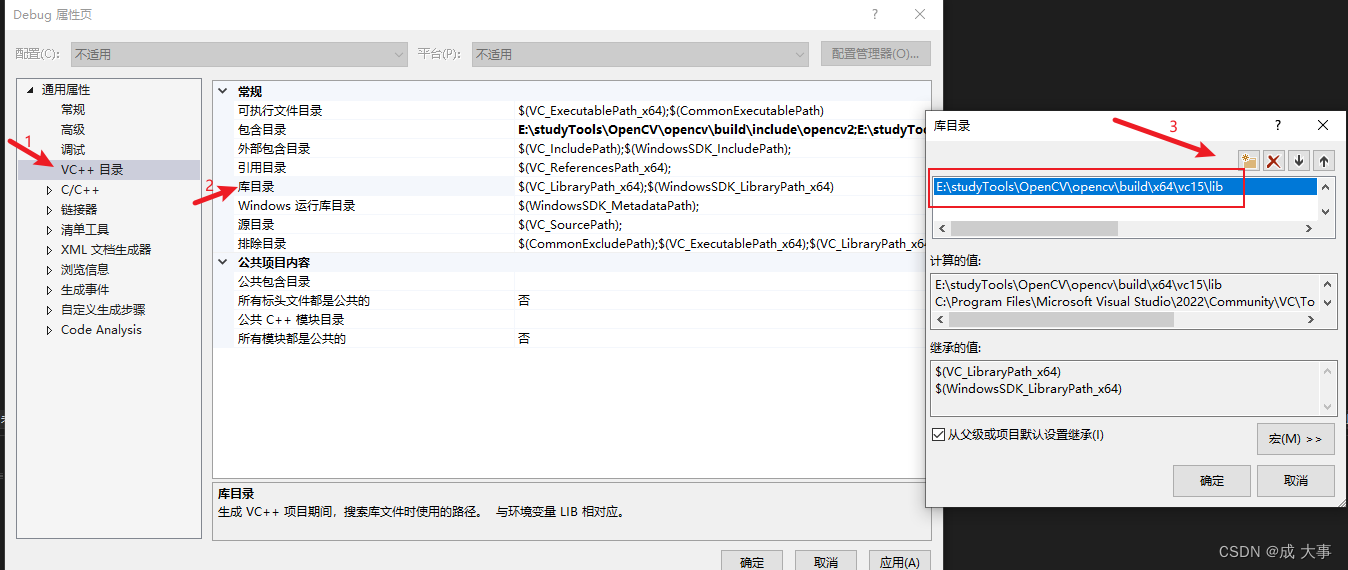
添加完后,继续点击库目录,将OpenCV的库目录添加进去:
E:\studyTools\OpenCV\opencv\build\x64\vc15\lib
添加完后,点击连接器,点击输入,点击附加依赖项,添加lib文件,lib文件可以在E:\studyTools\OpenCV\opencv\build\x64\vc15\lib中查看,数字后面带d的表示debug,选这个就行了(添加依赖项的时候可不用路径,只输入文件名,如:opencv_world411d.lib)。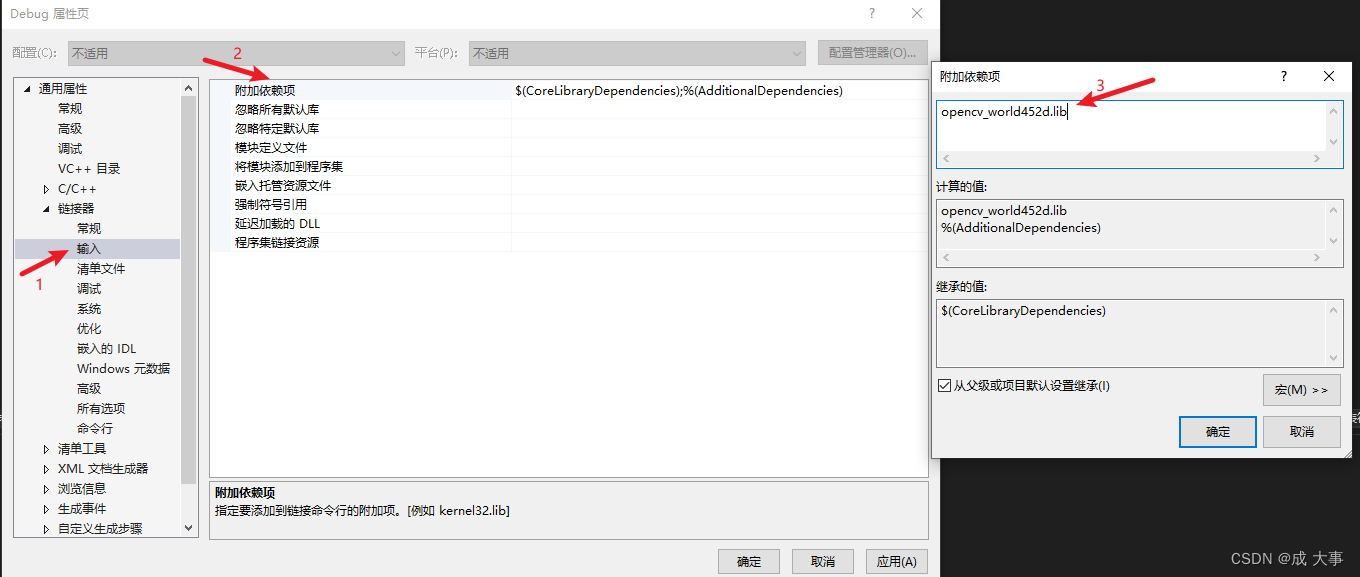
测试
先写一个输出
#include <iostream>
using namespace std;
int main() {
    cout << "Hello World!!!" << endl;
    return 0;
}
将OpenCV的动态链接库添加到项目的 x64 | Debug下
在OpenCV的 E:\studyTools\OpenCV\opencv\build\x64\vc15\bin目录下
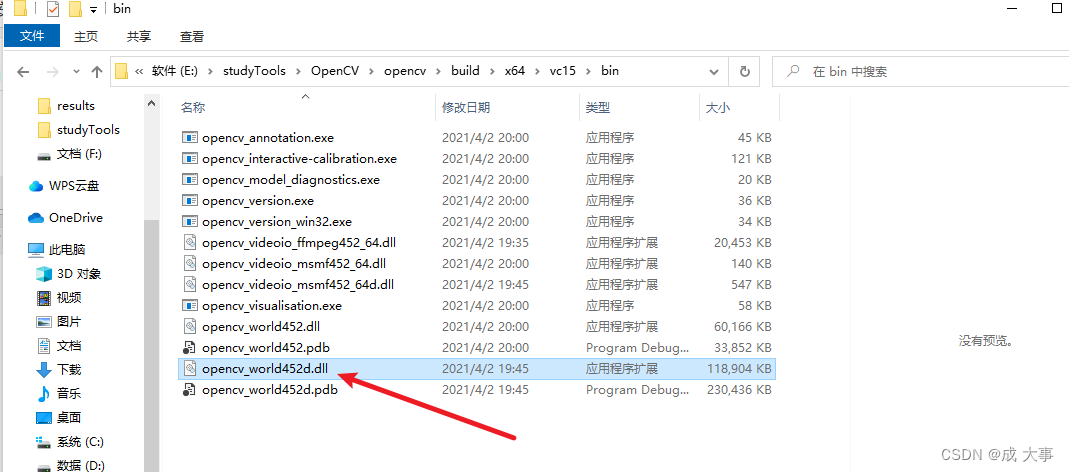
将其复制到项目的 x64 | Debug下,你是什么环境,就是那个环境的目录下。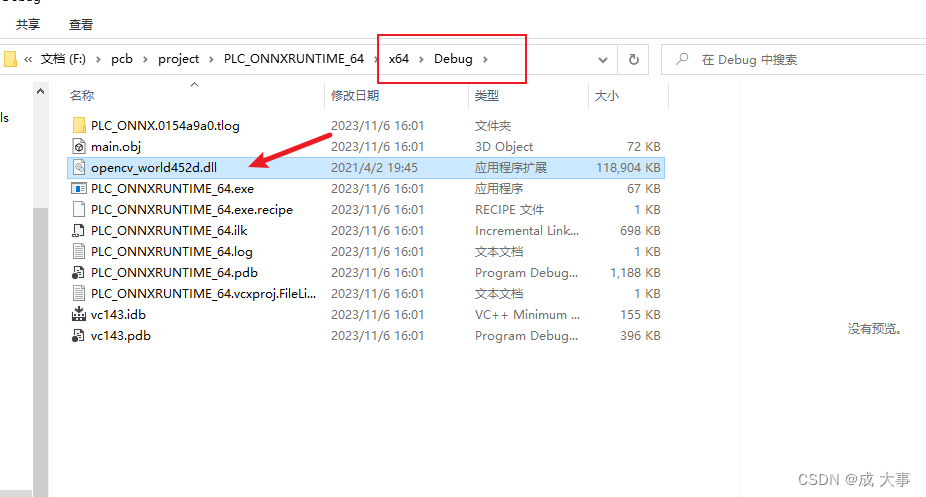
测试配置效果
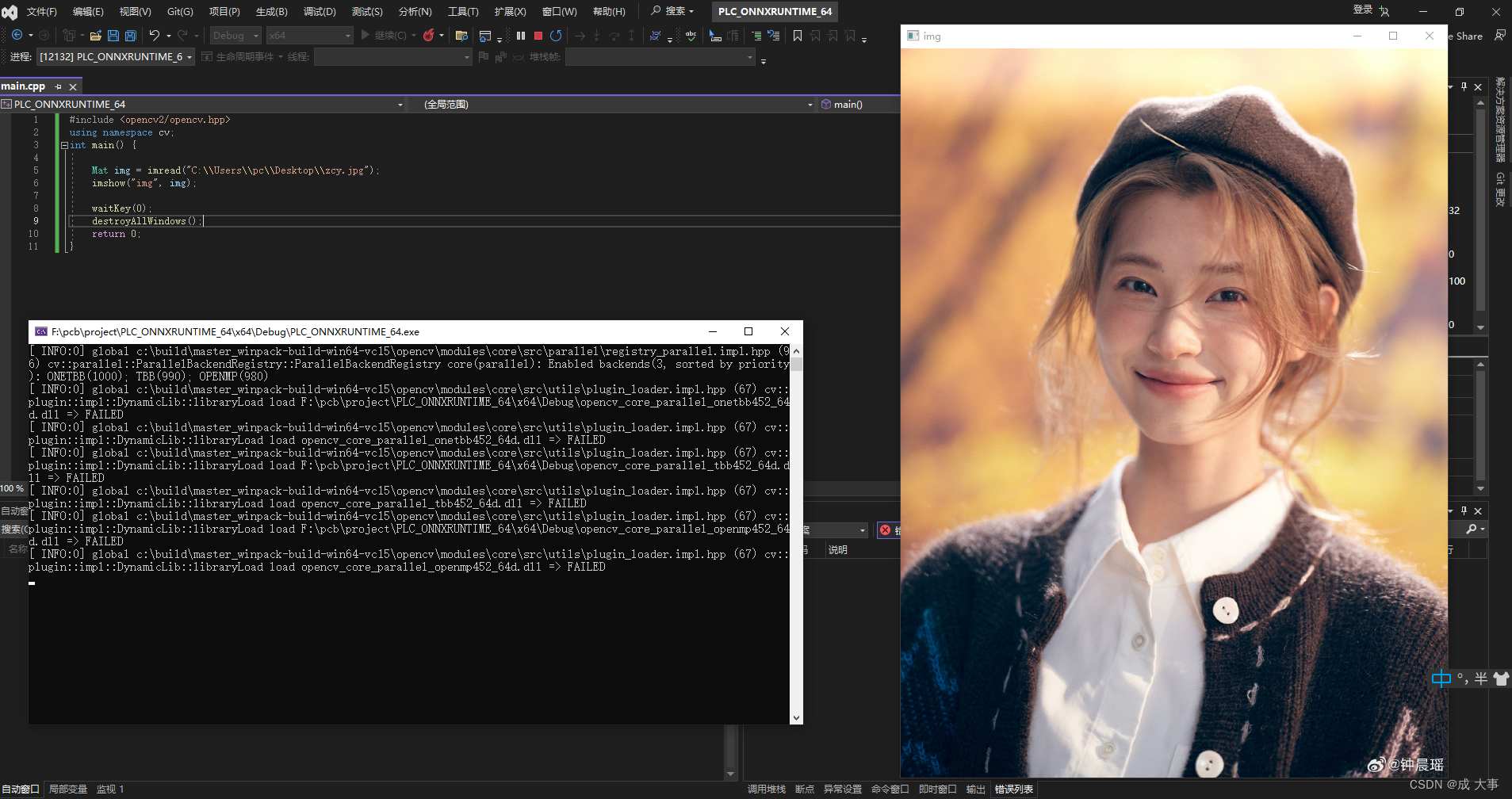
编写测试代码,使用OpenCV读取图片并进行展示。
#include <opencv2/opencv.hpp>
using namespace cv;
int main() {

    Mat img = imread("C:\\Users\\pc\\Desktop\\zcy.jpg");
    imshow("img", img);

    waitKey(0);
    destroyAllWindows();
    return 0;
}
点击运行。
Other
Visual Studio的其他版本还有OpenCV的其他版本也是类似的。